使用说明书
渣迪 · 使用说明书
这本说明书写的功能,目前只在 DiLink 4.0 的车机上实机验证过; 其他车型、其他版本还没测过,不保证能用 —— 适配情况以 www.batnext.com 为准。
下载安装
安装包在 www.batnext.com 下载。网站上会写明安装方式和适配车型, 按上面的说明操作即可。装好之后打开 App,所有功能都在这几块卡片里:
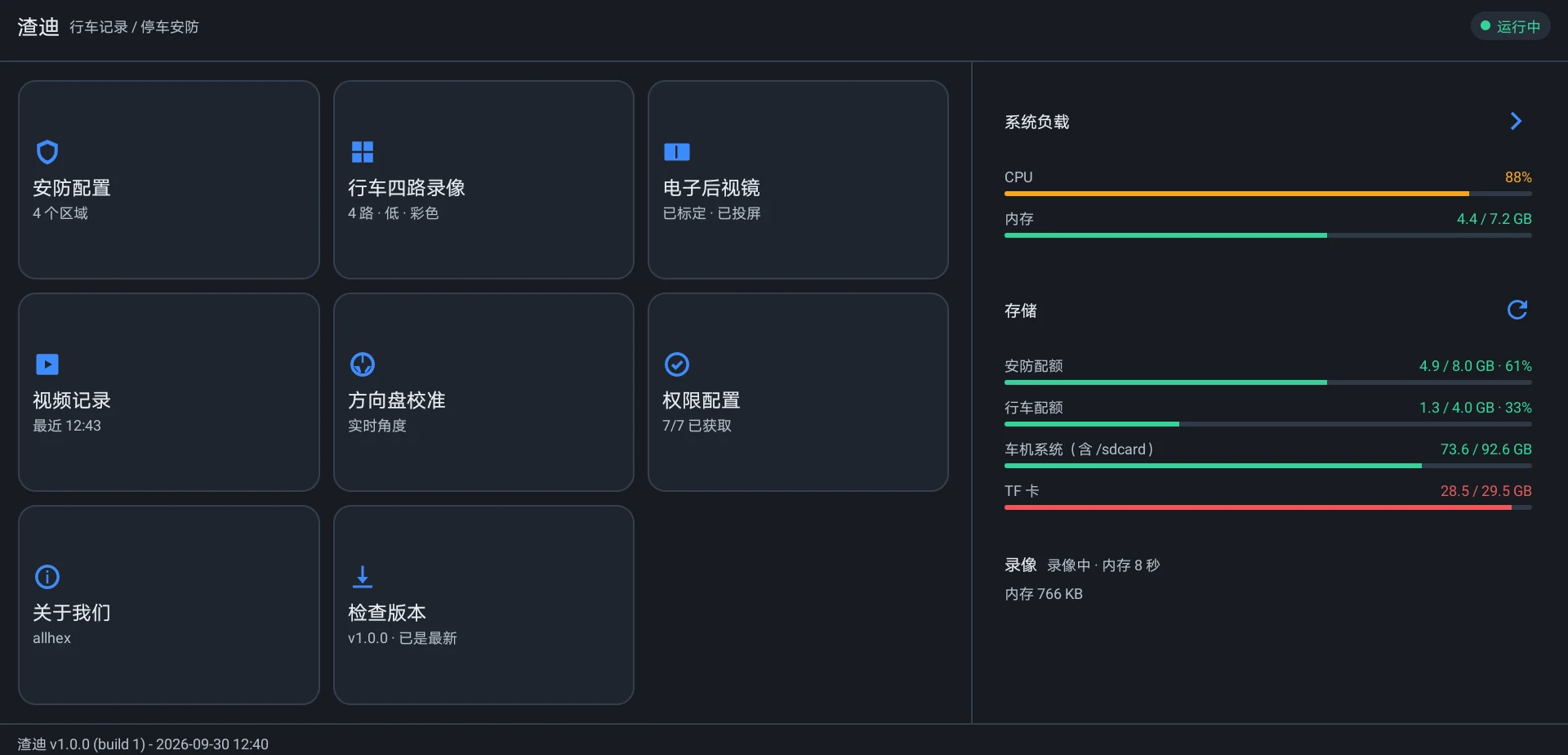
一、装好之后,先花两分钟把权限配好
打开 App → 点「权限配置」。右上角有一个「一键获取」,点它。然后看下面三张卡片。
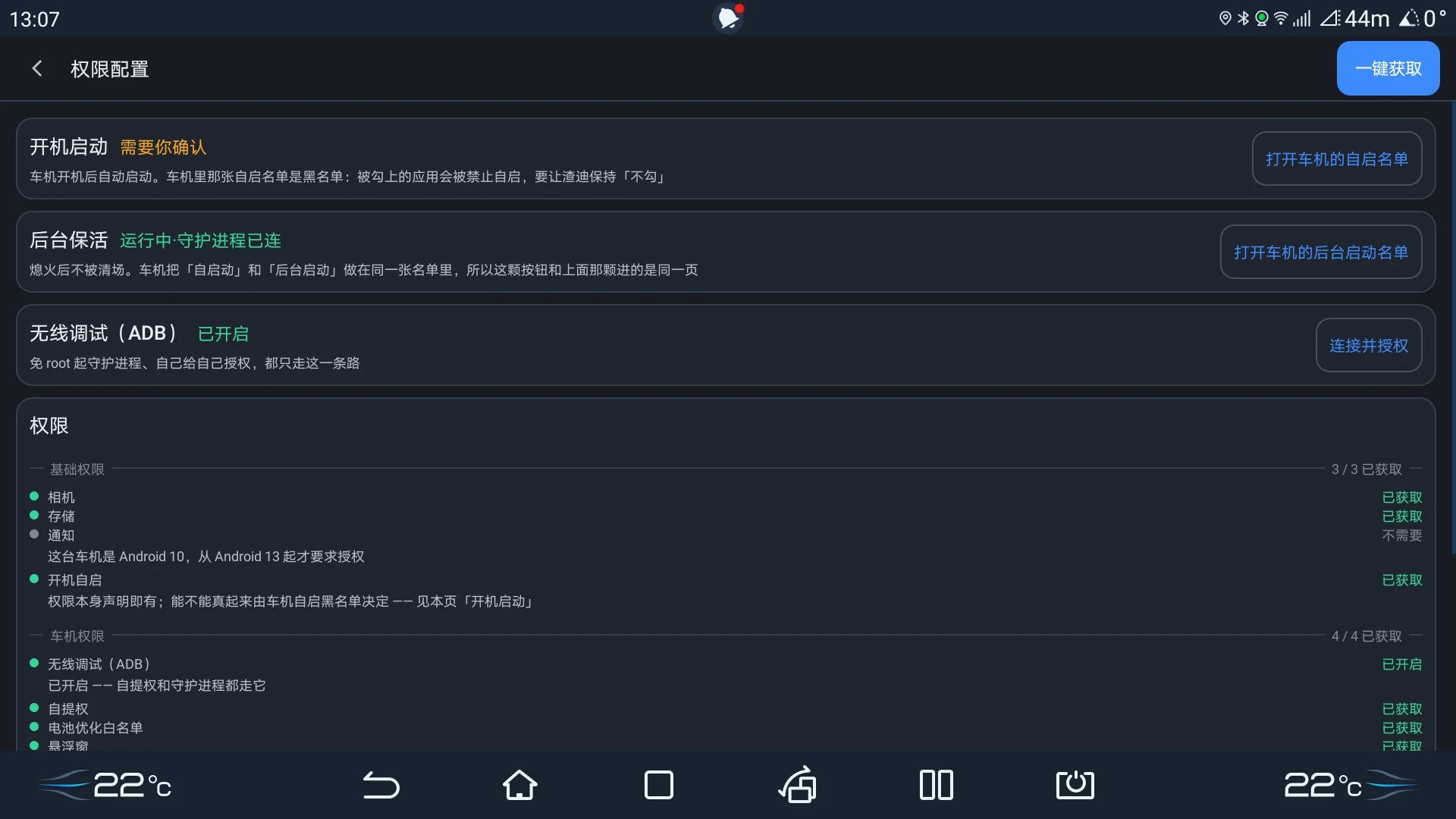
① 开机启动
车机开机后自动启动。
② 后台保活
熄火后不被清场,停车监控要靠它。车机把「自启动」和「后台启动」做在同一张名单里 —— 所以这颗按钮和上面那颗,进的是同一页,不用找两遍。
③ 无线调试(ADB)
免 root 起守护进程、自己给自己授权,都只走这一条路。显示绿色的「已开启」就没问题。
第一步 · 从车机桌面进设置
在车机桌面,点左下角那个车辆标识(下图是桌面最下面那一条):

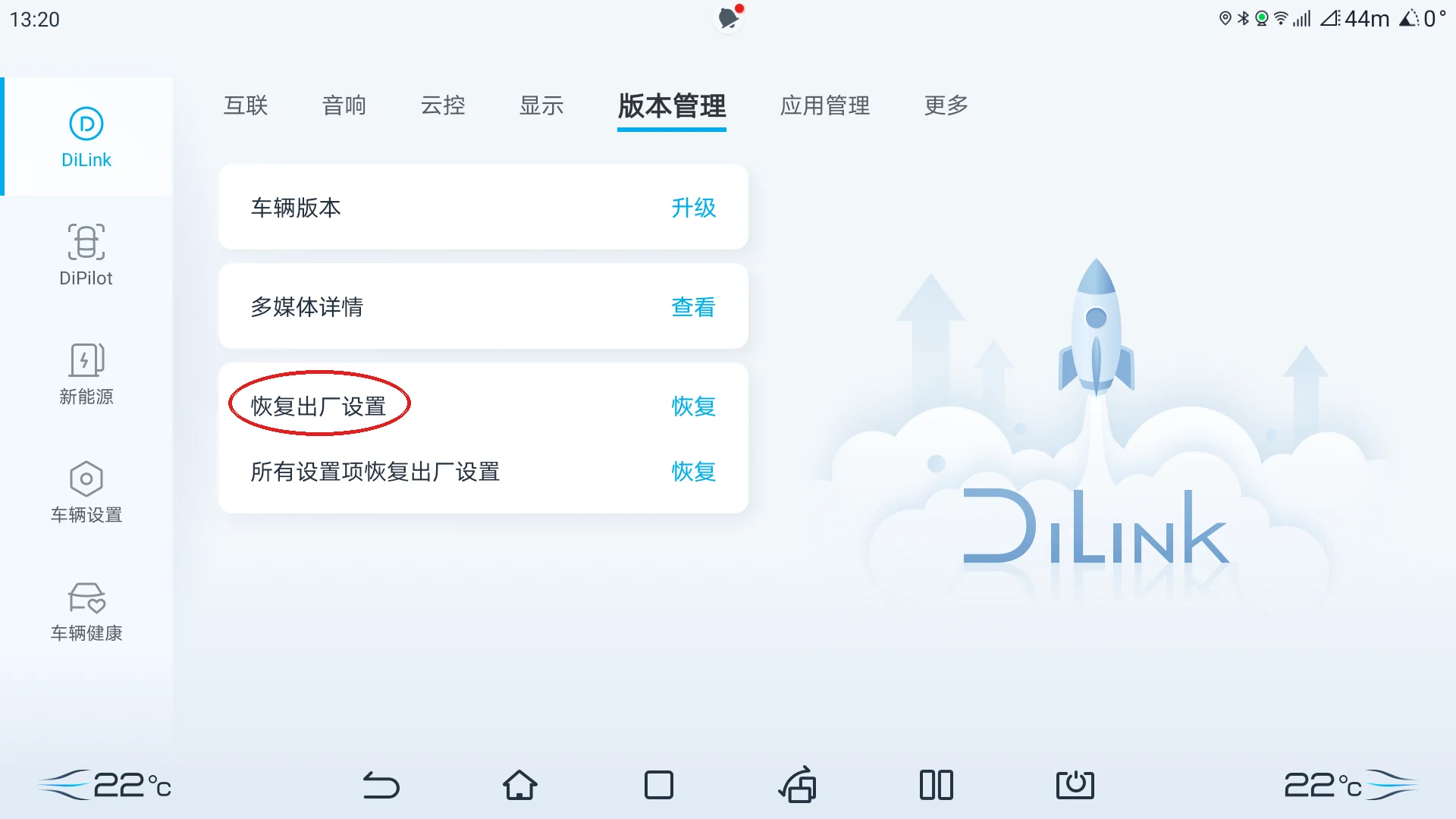
第二步 · 进「版本管理」,连点这 6 个字
左边选 DiLink,上面选 版本管理;然后连点「恢复出厂设置」这 6 个字 10 次:
第三步 · 把两个开关打开
在弹出的页面上,把这两项都打到右边(变成红色):
- · 连接 USB 后启用调试模式
- · 无线 adb 调试开关
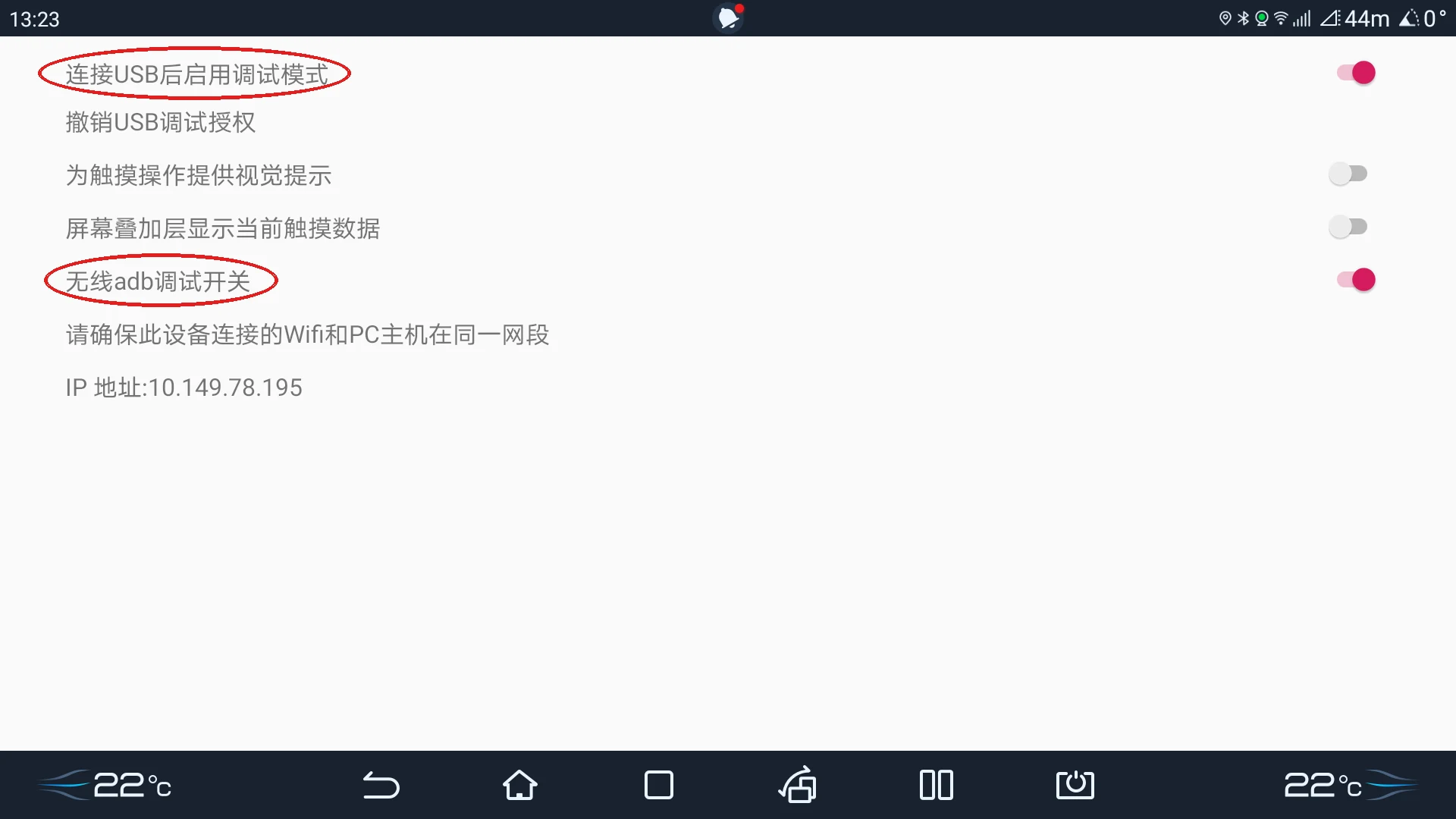
打开之后回到 App 的「权限配置」,这一项就会变成绿色的「已开启」。
ADB 设置页底下会显示一个 IP 地址(图上写的是 10.149.78.195)。每台车都不一样,那是车机在局域网里的地址 —— 跟日常使用没关系,不用管它。
底下是权限清单,每一条都写了为什么需要(或者为什么不需要)。照着看一遍就行, 缺哪条点「一键获取」会一起补上。
二、行车四路录像
行车时自动开始录,前后左右四路同时录,一分钟一段。
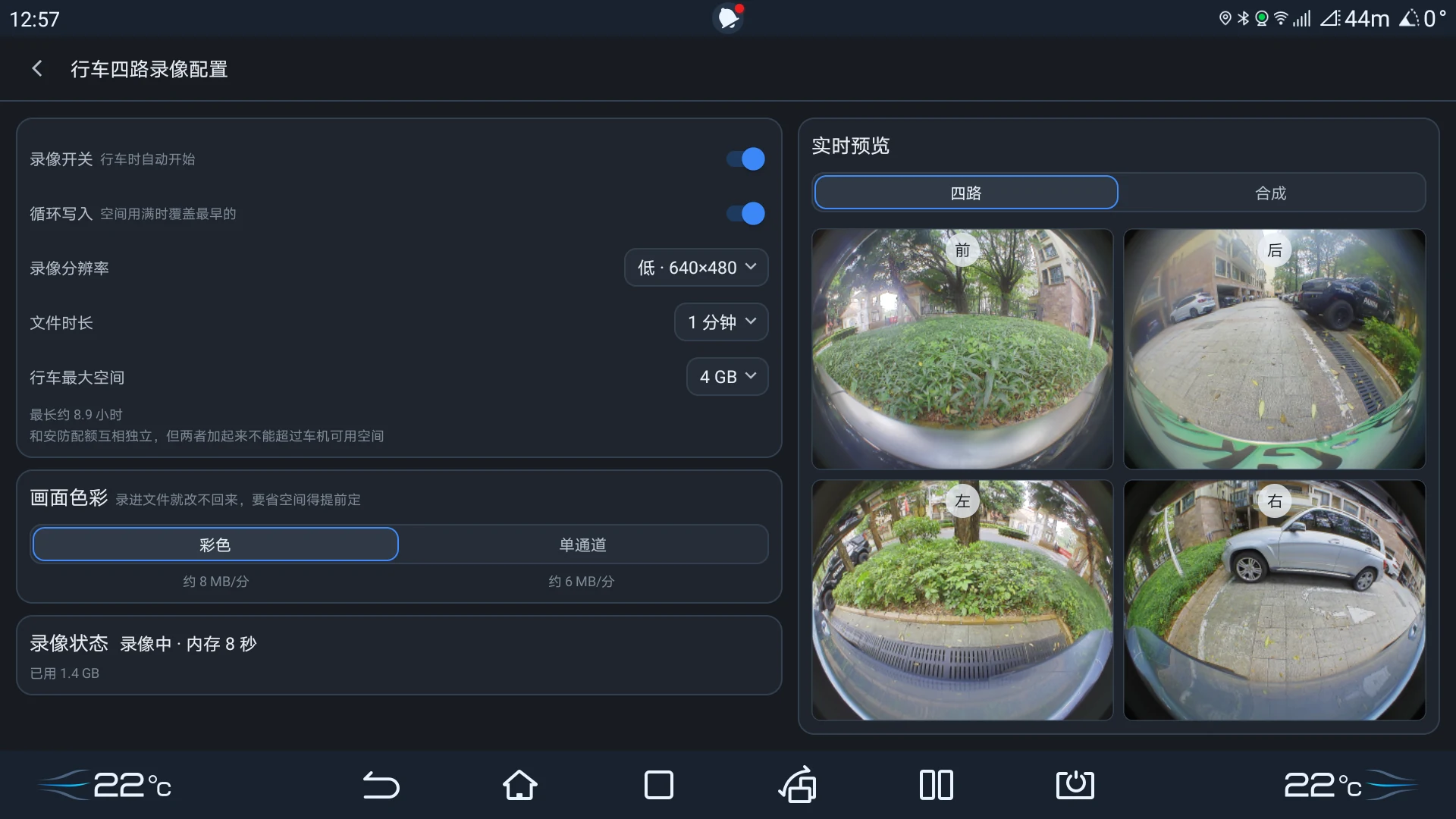
要设置的只有几项
| 项 | 说明 |
|---|---|
| 录像开关 | 行车时自动开始 |
| 循环写入 | 空间用满时覆盖最早的 |
| 录像分辨率 | 低 · 640×480(可选) |
| 文件时长 | 1 分钟 |
| 行车最大空间 | 4 GB(可选,界面会算给你看:「最长约 8.9 小时」) |
| 画面色彩 | 彩色(约 8 MB/分)/单通道(约 6 MB/分) |
⚠ 录进文件就改不回来,要省空间得提前定。
界面底部会实时显示:录像中 · 已用 X GB。右边是实时预览,可以在「四路」和「合成」之间切换 —— 录之前先看一眼四个角度对不对。
三、停车安防
熄火、锁车、走人之后,车还在看着。 有人走进你画的区域,那段录像就会被单独留下来。
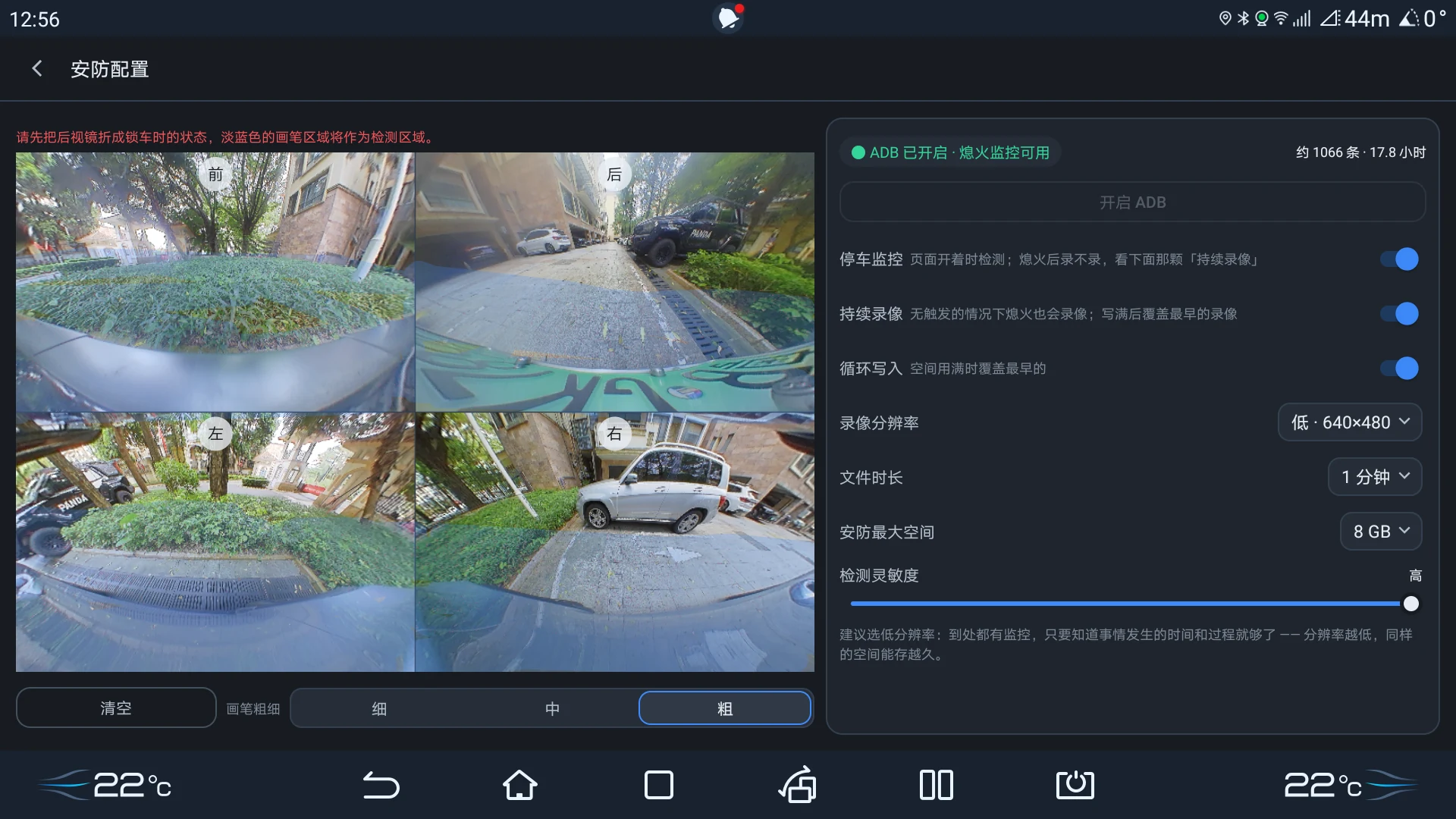
第一步:画出检测区域
左边是四个摄像头的实时画面。用手指在画面上刷出区域 —— 刷过的地方会变成淡蓝色。只有淡蓝色区域里出现动静,才会被记下来。
- · 画笔粗细有 细 / 中 / 粗 三档
- · 刷错了点「清空」重来
第二步:右边几个开关
| 开关 | 什么意思 |
|---|---|
| 停车监控 | 总闸。熄火后录不录,由它决定 |
| 持续录像 | 无触发的情况下,熄火也一直录。写满后覆盖最早的 |
| 循环写入 | 空间用满时覆盖最早的 |
| 录像分辨率 | 建议选「低」。停车监控不需要高清 |
| 文件时长 | 1 分钟 |
| 安防最大空间 | 8 GB 起 |
| 检测灵敏度 | 滑块。调到「高」更容易触发,也更容易误报 |
· 开着 —— 熄火后一直录,最完整,但占空间也最费电
· 不开 —— 只有区域里检测到动静才录,省得多
图上那条绿标会显示已经攒了多少安防记录(比如「约 1066 条 · 17.8 小时」)—— 说明它一直在干活。
四、电子后视镜(把后视镜送上仪表盘)
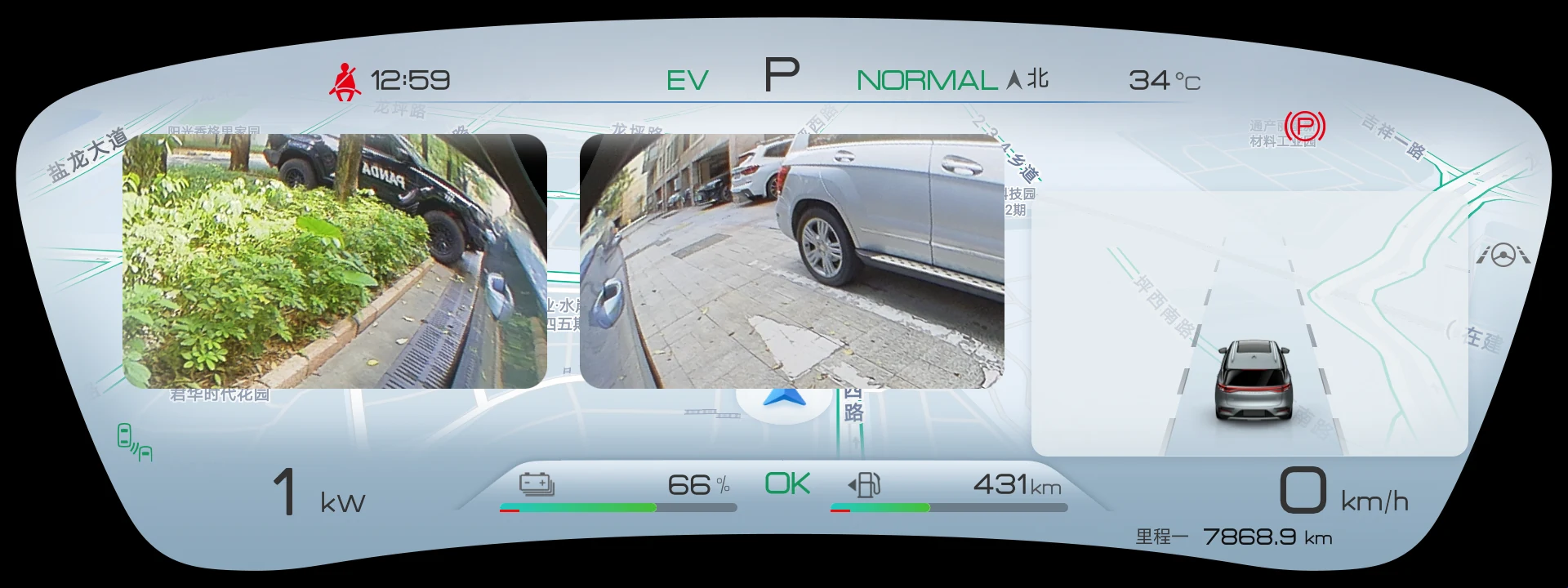
打转向灯或挂倒档的时候,把左右后视镜的画面自动送到仪表盘上。 这样你的视线不用离开前方,就知道旁边有没有车。
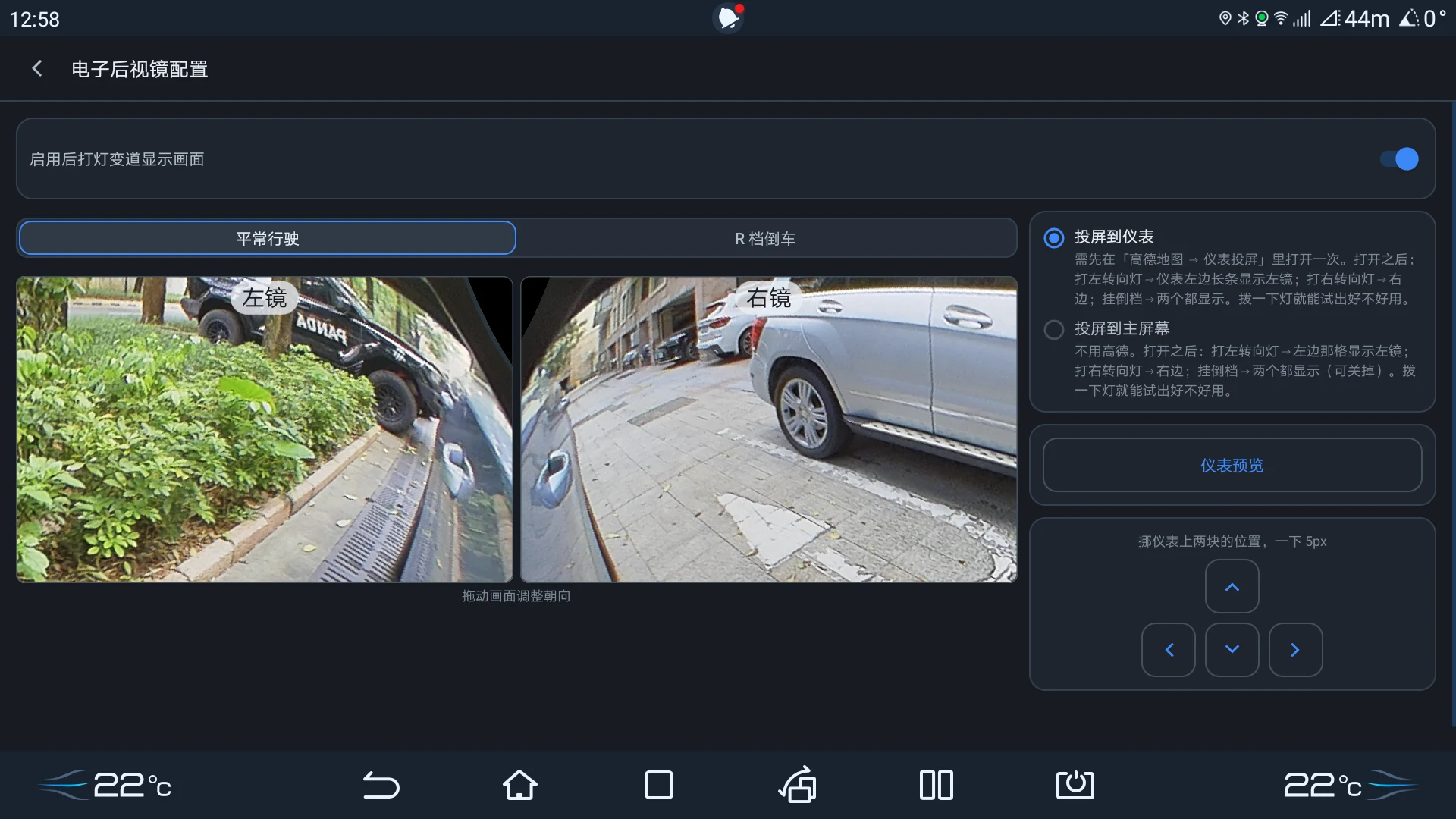
顶部那个开关
- · 平常行驶档下,写的是「启用后打灯变道显示画面」
- · R 档倒车档下,写的是「启用后倒车显示左右后视镜」
两个场景各有一套开关,各存一套画面朝向,互不干扰。
两个档,两种用法
| 档 | 画面朝哪 | 用来干什么 |
|---|---|---|
| 平常行驶 | 看侧后方 | 变道时知道旁边有没有车 |
| R 档倒车 | 朝下、朝车侧后方 | 看地面,知道轮子压哪儿 |
用手指拖动画面,就能调整朝向 —— 每个人的坐姿不一样,镜子对着哪儿你自己调。
投屏到哪儿(二选一)
| 选项 | 说明 |
|---|---|
| 投屏到仪表 | 需先在「高德地图 → 仪表投屏」里打开一次。之后:打左灯 → 左边长条显示左镜;打右灯 → 右边;挂倒档 → 两个都显示。 |
| 投屏到主屏幕 | 不用高德。同样打灯触发,画面显示在中控屏上。 |
两个小工具
- · 「仪表预览」 —— 把你调好的效果先看一眼,几秒后自动收起。 调位置的时候用它
- · 方向键「挪位置」 —— 一块一块挪,一下 5px。 觉得挡住仪表上的重要信息,就挪开一点
五、看录像
打开「视频记录」。
- · 左边是日期,只列有录像的日子
- · 上面有四个分类:全部 / 行车 / 安防 / 锁定
- · 每一行:一张四路缩略图 + 开始时间、时长、类型、大小
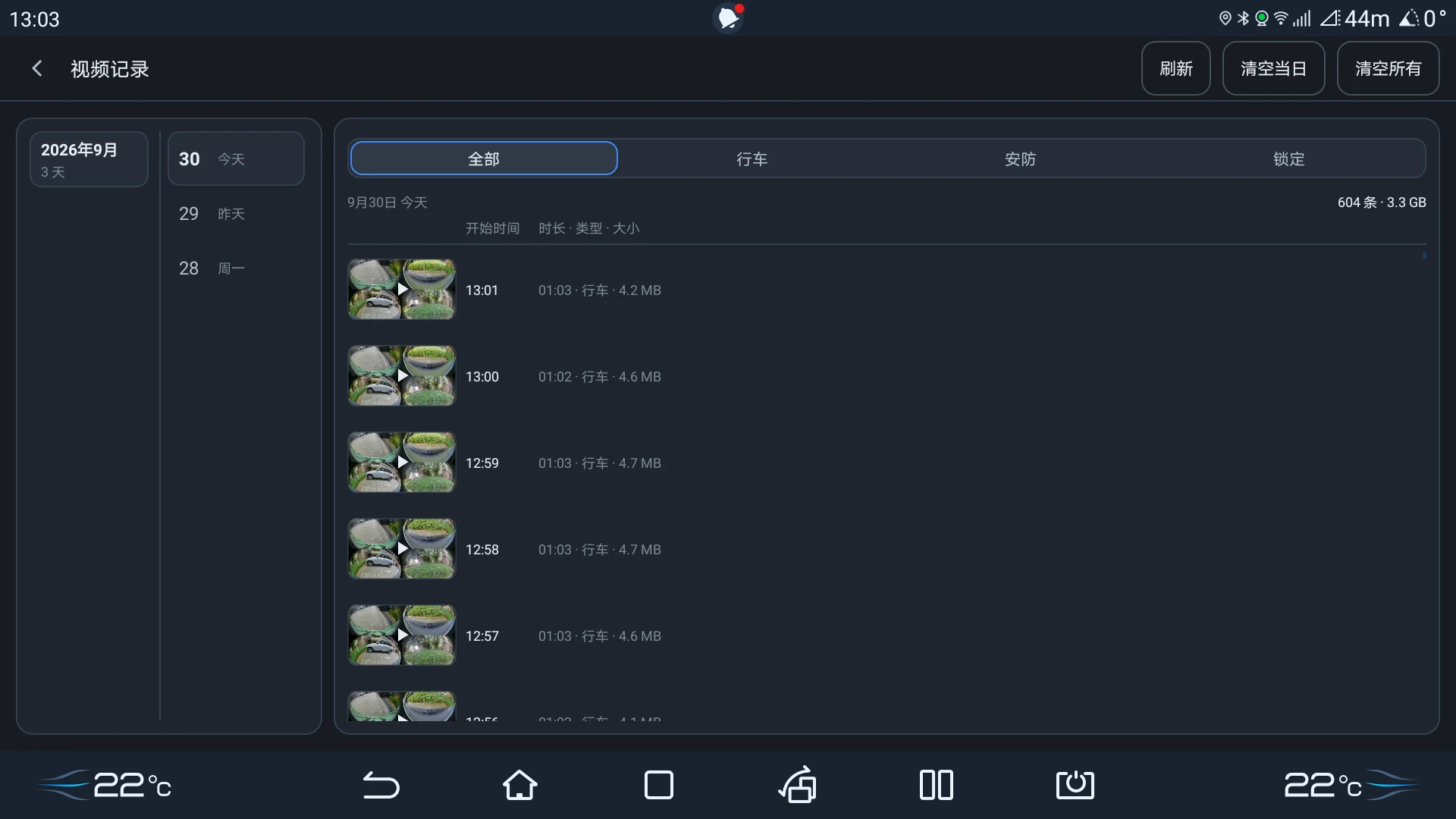
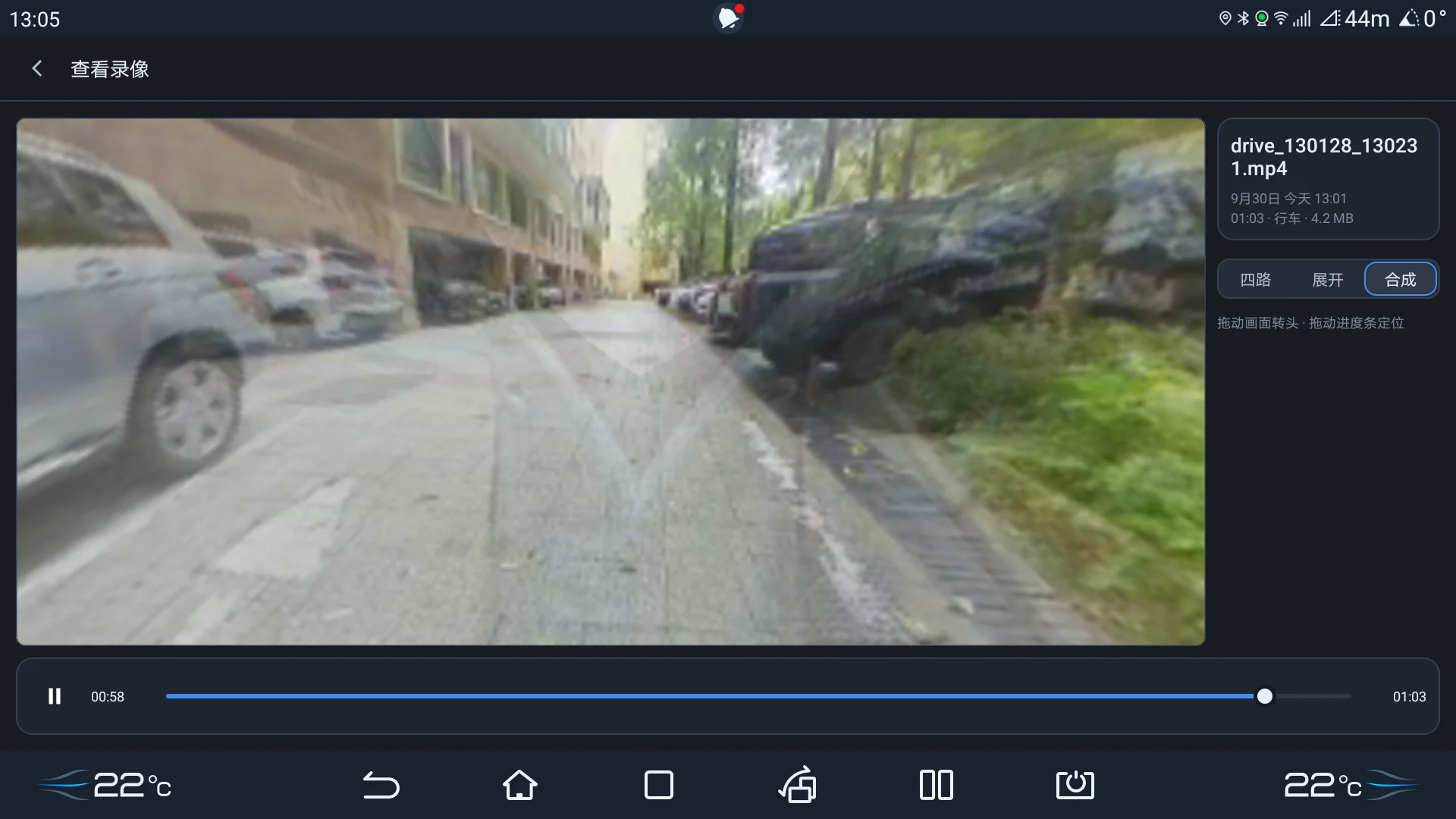
点开一段,有三种看法
| 档 | 你看到什么 | 什么时候用 |
|---|---|---|
| 四路 | 四路原始鱼眼,四个圆 | 想同时看四个角度 |
| 展开 | 同样是四路,但鱼眼被摆平了 —— 直线是直的,能看清远处 | 想看清远处 |
| 合成 | 四路拼成一条全景,拖动画面就能转头 | 想搞明白全貌 |
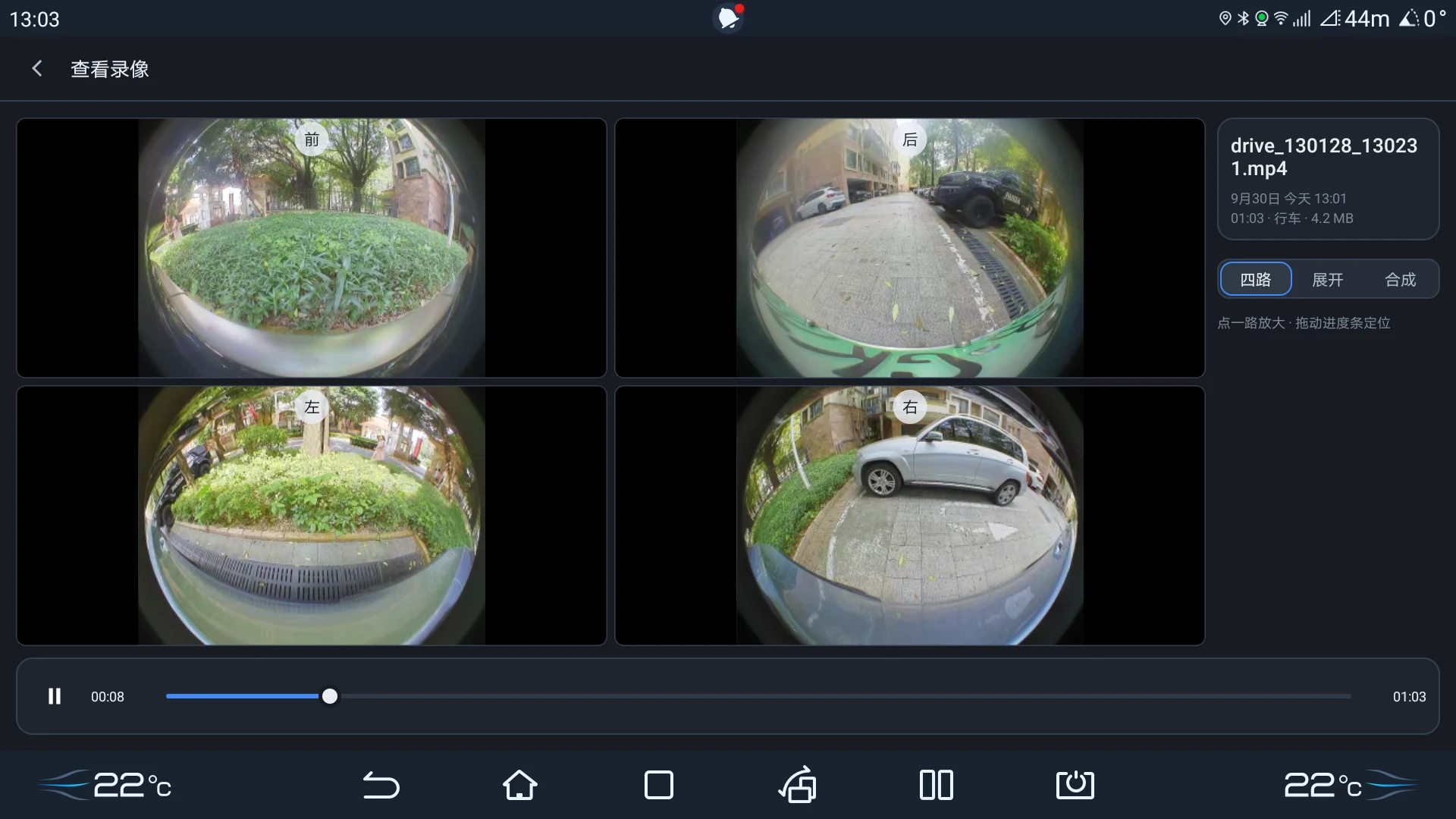
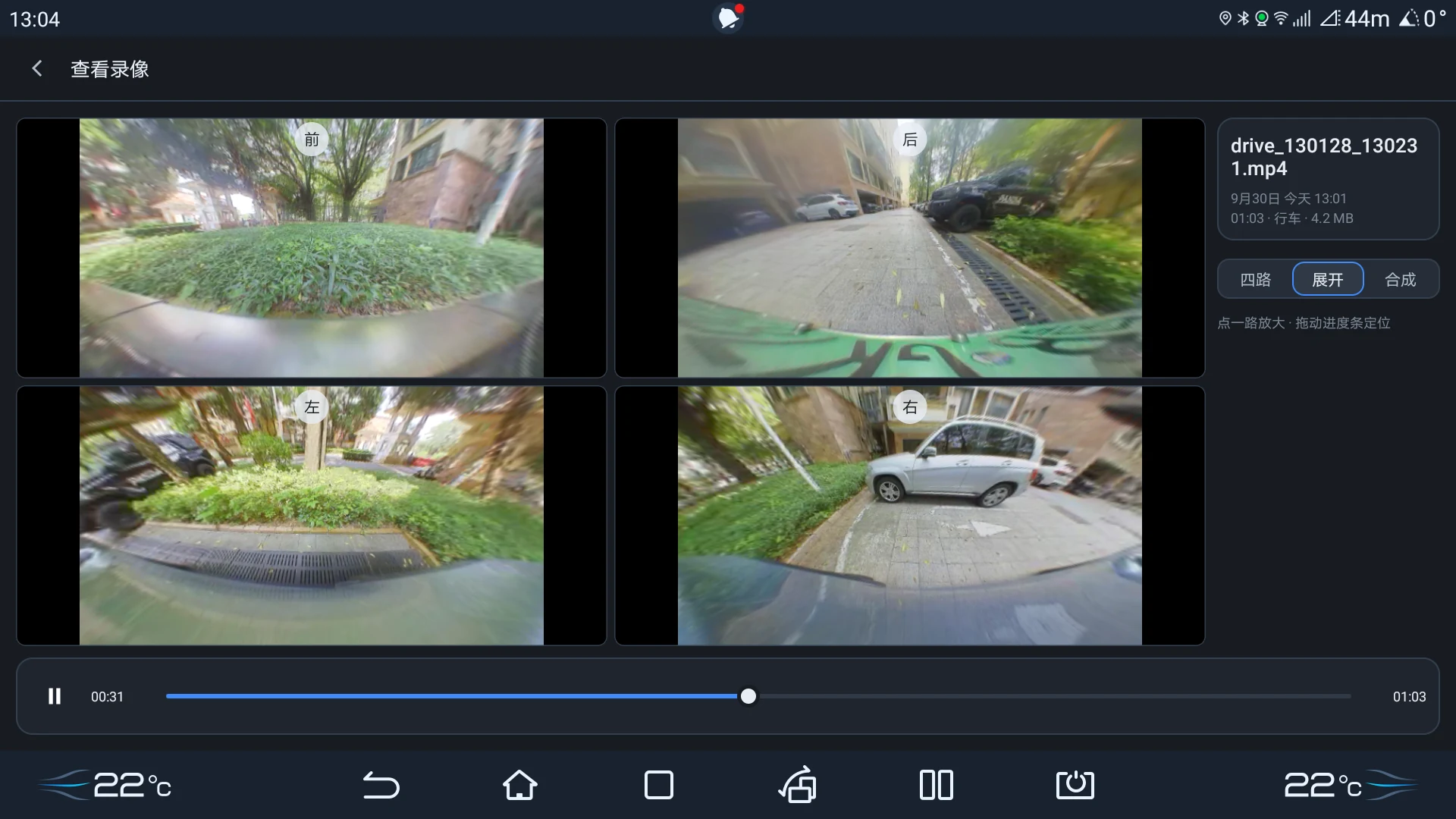
- · 在「四路」和「展开」档:点任意一路,就放大它
- · 在「合成」档:拖动画面,就能转头
六、方向盘校准(自检小工具)
这一页是给你自检用的 —— 看看车走不走直线。界面上已经写好了方法:
- 1. 找一段车少、平整的直路
- 2. 把方向盘扶到这个读数为 0°(屏幕上会出现绿框)
- 3. 保持住,看车是不是走直线
- 4. 如果车明显往一边偏 —— 需要去 4S 做转向角校准 / 四轮定位
- 5. ⭐ 反过来也测一次:让车走直线,看读数是不是 0°
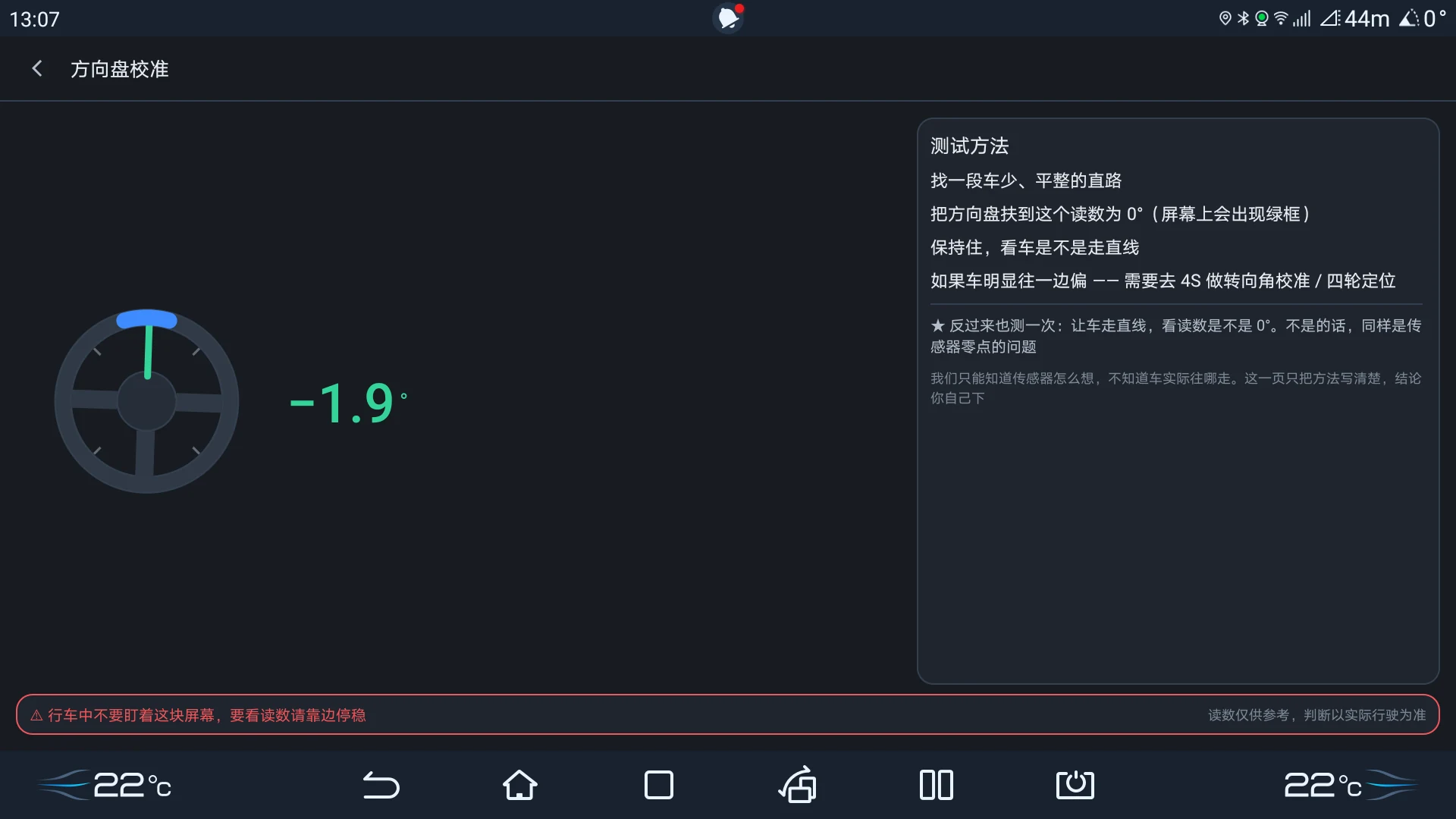
App 只能知道传感器怎么想,不知道车实际往哪走。这一页只把方法写清楚,结论你自己下。
七、常见问题
仪表上什么都没出现
- 1. 先在「高德地图 → 仪表投屏」里打开一次 —— 九成是这个(见第四节)
- 2. 确认 App 里选的是「投屏到仪表」,不是「投屏到主屏幕」
- 3. 点一下「仪表预览」按钮试试:
- · 预览能出画面 → 说明链路是通的,问题在触发(打灯 / 挂档)
- · 预览也不出 → 回到第 1 步
熄火之后没有录像
按顺序检查:
- 1. 「停车安防」页的「停车监控」总闸开着吗
- 2. 「持续录像」开着吗 —— 不开的话,只有区域里检测到动静才会录
- 3. 「权限配置」页的「无线调试(ADB)」是不是显示「已开启」
- 4. 车机的自启名单里,渣迪不能被勾上 —— 那是黑名单,勾上会被禁止自启
想找的那段找不到了
循环写入是「写满覆盖最早的」 —— 这是它的工作方式,不是出错。 列表里分了「全部 / 行车 / 安防 / 锁定」四类,重要的片段请留意分类关系(以车机上实际显示的为准)。
想少丢历史:把「最大空间」调大,或者把「画面色彩」改成「单通道」省空间。
空间不够用了
- · 「行车最大空间」和「安防最大空间」互相独立, 但两者的和不能超过车机可用空间
- · 界面会提示「最长约 X 小时」,按这个调
- · 「视频记录」页有「清空当日」和「清空所有」
停车很久,电瓶会不会亏电?
会消耗,这一点必须说清楚。这台车是纯电车。停车期间,12V 电瓶只放电、不充电。停车监控开得越久、录得越多,消耗越大。
建议:
- · 短时间停车(几小时、过夜)—— 放心用
- · 长时间停车(好几天不开)—— 建议把「持续录像」关掉, 只留区域触发;或者直接关掉「停车监控」总闸
换车了 / 重装了
重装之后,「权限配置」里的三项需要重新确认一遍。
八、注意事项
- · ⚠ 行车中不要操作屏幕、不要盯着看。 要看录像、要调设置,请靠边停稳再动
- · 录像内容涉及他人隐私,请遵守当地关于行车记录仪的法律法规,不要随意传播
- · 停车监控不能代替安防措施,只是多留一份记录
关于
- · 官网下载:www.batnext.com
- · 版本:App 内「检查版本」可以查看当前版本并检查更新
- · 当前验证环境:BYD 唐 EV / DiLink 4.0 / Android 10